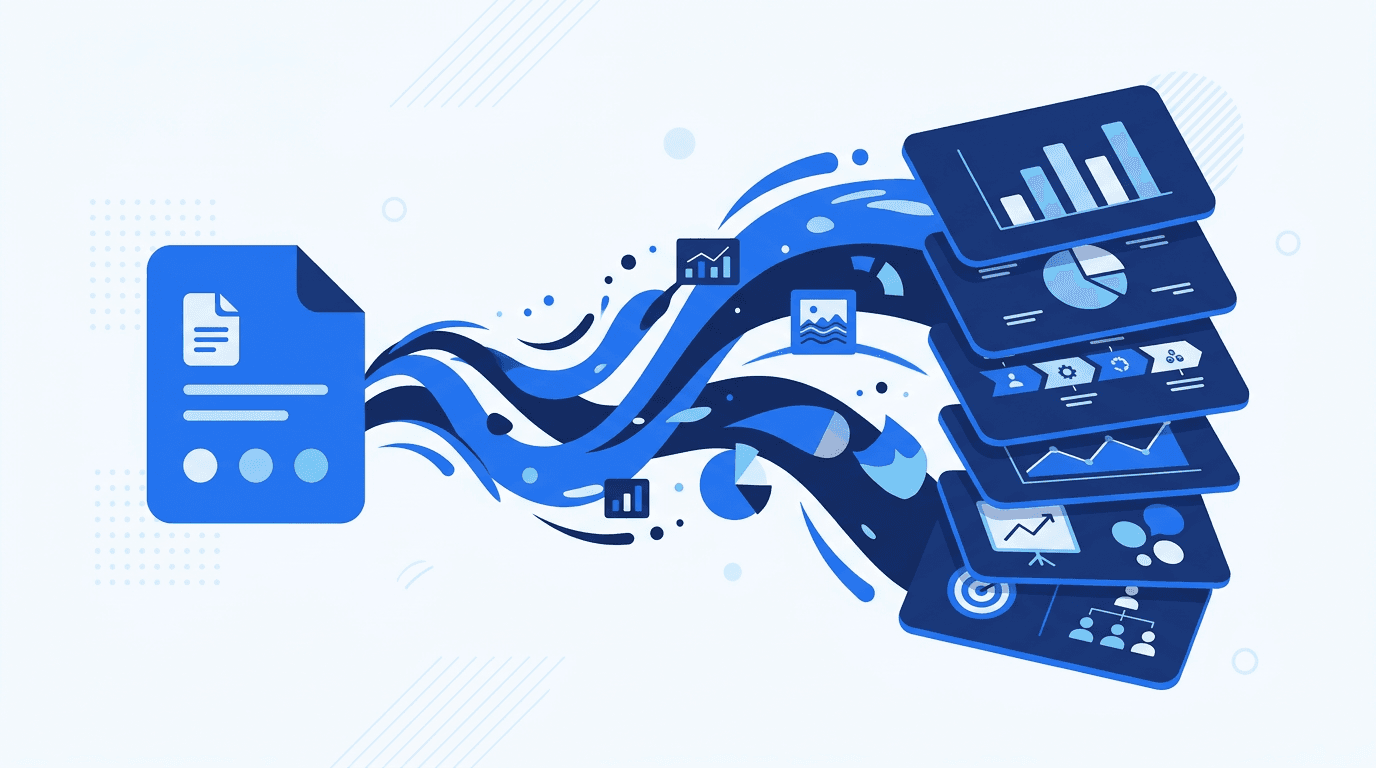
Convertir PDF a PowerPoint: conservar páginas o crear una presentación
Convertir un PDF a PowerPoint puede significar dos cosas bastante distintas. Quizá necesitas recuperar unas diapositivas que solo conservas en PDF para cambiar un nombre. O quizá tienes un informe de veinte páginas y debes explicarlo en diez minutos. En el primer caso importa recuperar la composición. En el segundo, importa construir una exposición comprensible a partir del contenido.
Decidir cuál de esos trabajos necesitas evita una decepción frecuente: obtener un archivo PPTX que reproduce páginas densas, pero que sigue siendo difícil de presentar. La extensión ha cambiado; el trabajo de seleccionar y ordenar ideas continúa pendiente.
Cuándo convertir y cuándo reorganizar
Si el PDF ya contiene diapositivas breves, con una idea principal por página, una conversión de formato puede ser un buen punto de partida. Adobe documenta una función de Acrobat para convertir PDF en PowerPoint editable. Esa posibilidad no elimina la necesidad de abrir el resultado y revisar su composición.
Si el PDF es un informe, una memoria de prácticas o un material de lectura, plantea un trabajo diferente. El índice del documento sirve para consultar información; el orden de una presentación debe ayudar a seguir una explicación. Una introducción de tres páginas puede convertirse en una pregunta. Un anexo entero puede quedar fuera del soporte proyectado y seguir disponible para quien solicite detalles.
En Prezto, el enfoque consiste en generar una presentación a partir del contenido. No lo plantees como una reproducción exacta de las páginas, tipografías o posiciones del PDF. Si tu prioridad es modificar un documento conservando su composición original, valora primero una herramienta de conversión de formato.
Comprueba qué contiene realmente el archivo
Abre el PDF y prueba a seleccionar una frase y pegarla en un editor sencillo. Mira si aparecen palabras completas y si se conserva un orden comprensible. Este pequeño ensayo permite detectar problemas antes de pedir una presentación: saltos extraños, columnas mezcladas o caracteres que no se reconocen bien.
Un documento escaneado puede contener imágenes de páginas sin texto seleccionable. Otros PDF escaneados sí incluyen una capa de texto. Por eso no basta con que visualmente se parezcan a un documento normal. Si no puedes recuperar texto utilizable, prepara una transcripción o emplea una herramienta de reconocimiento de texto adecuada antes de continuar. Aquí no damos por supuesto que Prezto incluya OCR para cualquier escaneo.
También conviene retirar lo que no ayuda a la exposición: cabeceras repetidas, pies de página idénticos, índices automáticos y anexos irrelevantes. Conserva las referencias y las notas que cambian el significado de un dato. Una aclaración sobre la muestra, por ejemplo, puede ser más importante que un párrafo introductorio completo.
Ejemplo: de una memoria breve a seis diapositivas
Pensemos en una biblioteca municipal ficticia de Valladolid que ha preparado una memoria de cuatro páginas sobre un taller de lectura. El documento describe el objetivo, la organización de tres sesiones, los materiales empleados y propuestas para una futura edición. Para evitar confusiones, no atribuimos cifras reales a ninguna biblioteca.
La reunión tiene un propósito concreto: decidir si repetir el taller y qué habría que cambiar. En lugar de convertir las cuatro páginas en cuatro diapositivas cargadas de texto, prepara este guion:
- Decisión pendiente: repetir, modificar o descartar la actividad.
- Qué se hizo: tres sesiones, su duración y el tipo de actividad, según la memoria.
- Qué se observó: separa los registros disponibles de las impresiones del equipo.
- Qué conviene conservar: relaciona cada propuesta con una observación concreta.
- Qué cambiaría: presenta una alternativa organizativa y sus necesidades.
- Próximo paso: quién confirmará la viabilidad y en qué fecha.
Si la memoria no incluye asistencia, no añadas un gráfico de participantes. Si contiene una valoración informal, preséntala como tal, sin convertirla en una encuesta. Antes de generar, cada título debería tener debajo el fragmento del documento que lo sustenta.
Puedes partir de ese archivo en la herramienta de PDF a PowerPoint, o preparar un resumen propio y utilizar texto a PowerPoint. La segunda opción resulta práctica cuando solo necesitas explicar una parte del informe.
Revisa tablas, cifras y referencias por separado
No compruebes todo con una lectura rápida. Empieza por los números: unidades, decimales, fechas y periodos de comparación. En un documento español, verifica especialmente que el formato de miles y decimales siga siendo inequívoco. Después revisa las tablas: que cada valor permanezca asociado a su fila, su columna y su encabezado.
Continúa con los nombres propios y las fuentes. Una referencia abreviada puede funcionar en la diapositiva si el lector dispone de una cita completa accesible. Una dirección incompleta o un título inventado no permite comprobar nada. Finalmente, compara las conclusiones con las del PDF: resumir no debería convertir una posibilidad en un resultado demostrado.
Para quienes elijan la conversión de formato, Adobe explica el recorrido de exportación a Microsoft PowerPoint PPTX en Acrobat. Utiliza su documentación para ese procedimiento y comprueba después el archivo en la aplicación con la que vayas a presentar.
Antes de llevar el PowerPoint a la reunión
Abre el PPTX, modifica un título y guarda una copia. Recorre las diapositivas a pantalla completa y comprueba que no haya tablas diminutas, bloques cortados o páginas que exijan leer durante demasiado tiempo. Ensaya la explicación: si una diapositiva necesita cinco minutos y las demás treinta segundos, quizá convenga dividir su contenido o simplificarlo.
La guía de presentaciones con IA ayuda a preparar el material de partida. Si el PDF contiene apuntes o un plan docente, consulta también cómo preparar presentaciones para clases.
Cuando hayas elegido qué contar, puedes generar una presentación en Prezto. El resultado es un PPTX editable; cada generación corresponde a una presentación de hasta 30 diapositivas y 10 ilustraciones. Revisa los planes disponibles y reserva tiempo para comprobar el archivo: esa revisión es lo que conecta el documento original con una exposición fiable.